

Excel はじめの一歩! 第5回 Excelのセルと数式バー、名前ボックスについて(Windows11編)


こんにちは!
第4回は、Excelの上部にある「ツールバー」や「リボン」について解説してきましたね。
第5回は、実際の作業でよく使う「セル」と、その上にある「数式バー」「名前ボックス」についてご紹介します!
第5回 Excelのセルと数式バー、名前ボックスについて(Windows11編)
1 . セル
Excelでデータを入力・編集する場所を「セル」といいます。
画面中央のマス目の1つ1つがセルで、文字や数値、数式などを入力する基本単位です。
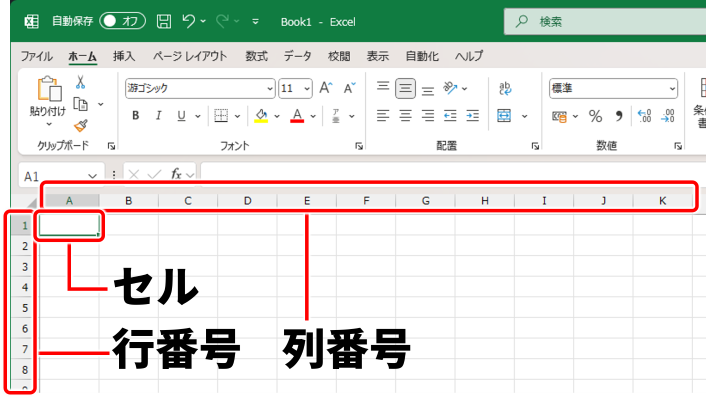
セルは行番号(1,2,3…)と列番号(A,B,C…)で位置が決まります。
上の画像で選ばれているセルはA列の1行目にあるので、縮めてセル番地が「A1」のセルと呼ばれます。
セルの基本的な役割
- データ(文字や数字)を入力する
- 計算式や関数を入れる
- 文字や数字を装飾する

なるほど!だからExcelはまず「セルを選ぶ」ところから始まるんですね
その通り!セルを操作するのがExcel作業の基本です
セルを選ぶ方法
セルを選ぶには、さまざまな方法があります。
- マウスでクリックして1つのセルを選択
- マウスでドラッグしてセル範囲を選択
- キーボードの矢印キーで選択セルを移動
- CtrlキーやShiftキーを組み合わせてクリックすると複数のセルを選択
2. 数式バー
画面上部にある白い横長の欄が「数式バー」です。
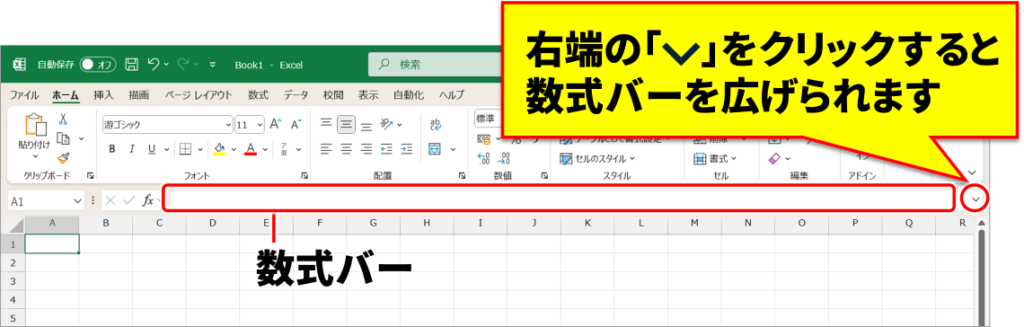
選択しているセルの内容(文字列や数式)がここに表示され、編集もできます。
数式バーの便利な使い方
- 長い文字列や数式を編集しやすい
- 入力中の数式を確認できる
- 複数行テキストの内容も見やすく表示
セルの中よりも数式バーで編集したほうが楽なんですね!
特に数式が長い時は数式バーを使うと見やすいですよ
数式バーを広げる方法
数式バー右端の「v」ボタンをクリックすると、高さを広げて複数行を表示できます。
3.名前ボックス
数式バー左隣にある小さな枠を「名前ボックス」といいます。
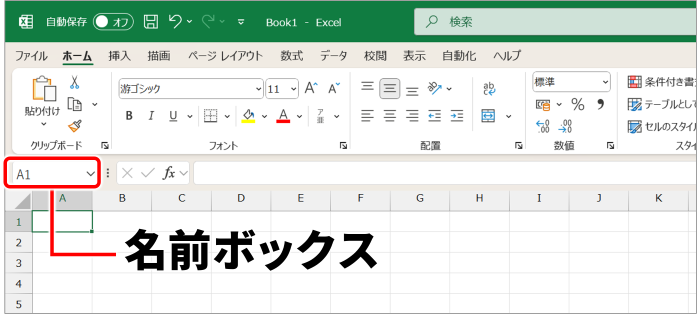
ここには、現在選択してセルの番地(例:A1)が表示されます。
名前ボックスの使い方
- 指定したセル範囲にわかりやすい名前を付けて管理できる
- 名前ボックスにセル番地を入力してEnterを押すと、すぐにそのセルにジャンプできる
例えば「C15」と入力すれば、一瞬でそこに移動できるんですね!
そうです!大きな表でも目的の位置にすぐ行けるので便利ですよ。
まとめ
- 「セル」はExcelの基本単位で、データを入力・編集する場所
- 「数式バー」はセルの内容を見たり編集したりできる
- 「名前ボックス」は現在の位置を確認したり、ジャンプしたりできる
数式バーとか名前ボックスってただの表示かと思ってたけど、
編集や移動にも使えるんですね!
そうなんです!
表が大きいときや長い数式を扱うときに特に便利です!
次回は、Excelの表示モード切替や画面ズームについて紹介します!お楽しみに♪




コメント