
Excel はじめの一歩! 第8回 Excelの列の幅と行の高さの変更について(Windows11編)


こんにちは!
第7回は、Excelの「セルへの入力」と「内容の修正」についてご紹介しましたね。
第8回は、セルの「列の幅」と「行の高さ」を変更する方法について解説していきます!
第8回 Excelの列の幅と行の高さの変更について(Windows11編)

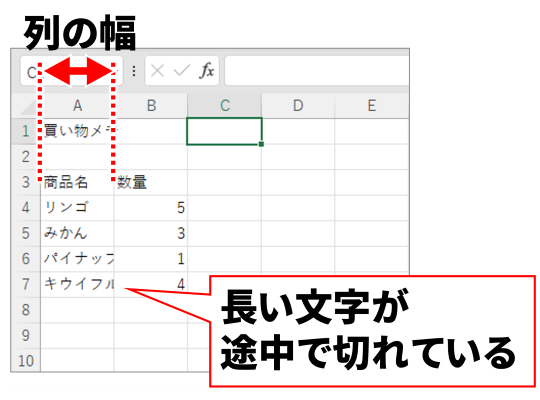
セルに文字を入れたら、
途中で切れてしまうことがあります
そんなときは、列の幅や行の高さを変更すると解決できます
まずは列の幅から見ていきましょう!
1.列の幅を変更する
文字や数字を入力したとき、セルの中に収まりきらず、途中で見切れてしまうことがあります。
そんなときは、列の幅を広げることで、内容をきれいに表示できます。
Excelでは、列の幅をいくつかの方法で変更できます。
作業内容に合わせて、使いやすい方法を選びましょう。
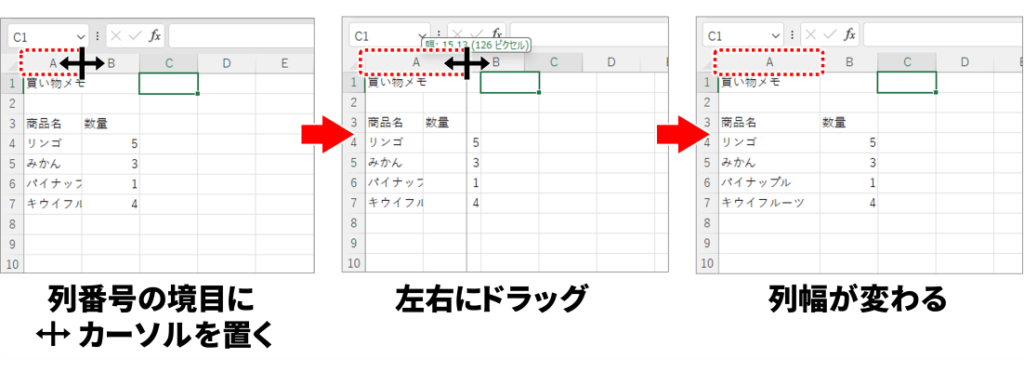
① 列と列の境目をドラッグして変更する
セルの上端の列番号(A・B・C…)の境目にマウスを合わせると、左右の矢印「 」が表示されます。
そのままドラッグすると、列の幅を自由に変更できます。
マウスだけで簡単に変えられますね
幅が変わるのは、ドラッグした境目の「左側の列」です!
伸ばしたり縮めたりしてみましょう
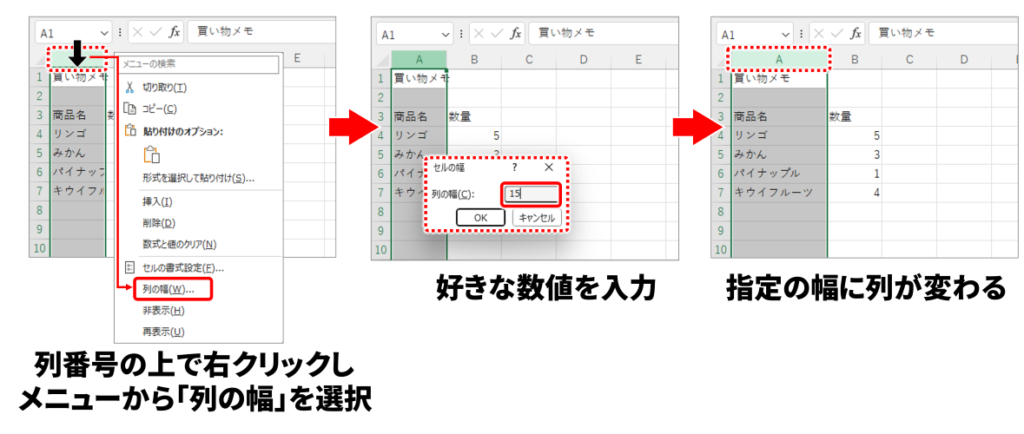
② 列番号で右クリックして数値で変更する
列番号(A・B・C…)の上で右クリックし「列の幅」を選ぶと、数値を入力して幅を変更できます。
きっちり同じ幅にしたいときに便利です。
数値で指定すると、表の見た目をそろえたいときに役立ちます!
③ ダブルクリックで自動調整する
列番号(A・B・C…)の境目をダブルクリックすると、
その列内で入力されている文字の長さに合わせて、列の幅が自動で変更されます。
セル内の文字がすべて見える幅にしたいときにおすすめです。
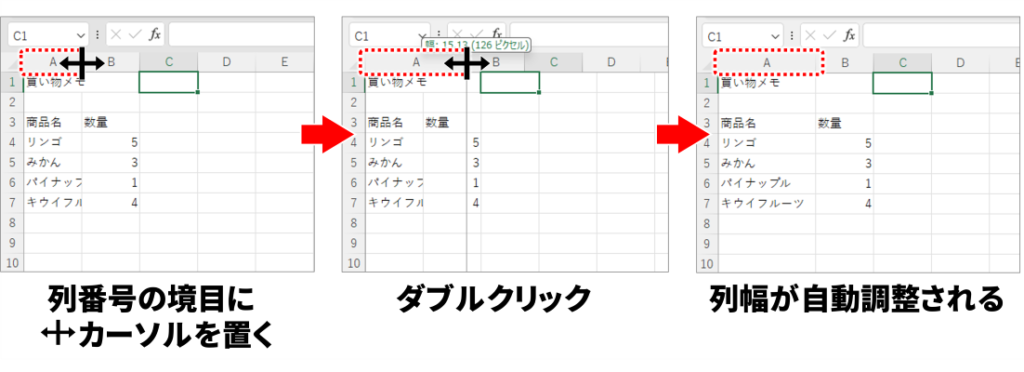
一番長い文字に合わせてくれるんですね
短い文字のみの場合は短い列幅にしてくれますよ。
また、ダブルクリックした境目の「左側の列」が変わります!
複数の列をまとめて変更するには?
複数の列をドラッグして選択した状態で、
ドラッグ・右クリック・ダブルクリックのいずれかの方法で列幅の変更を行うと、
選んでいた列もまとめて変更できます。
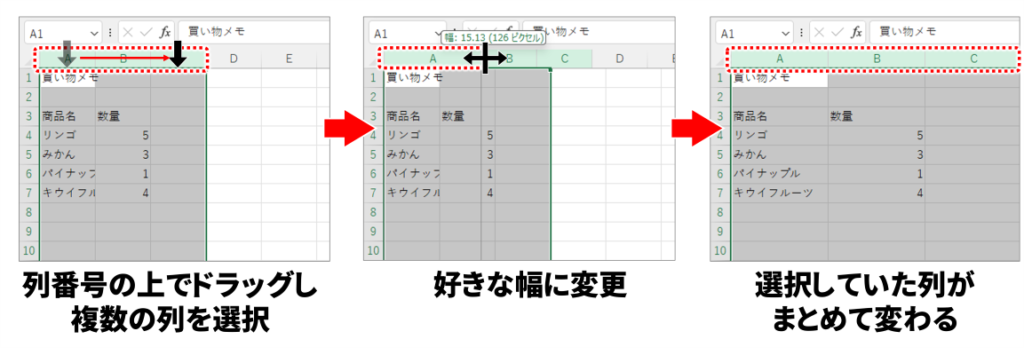
表全体のバランスを整えたいときに便利です!
隣り合った列はまとめて変えるようにしましょう
2.行の高さを変更する
行の高さの変更方法も、基本は列の幅と同じです。
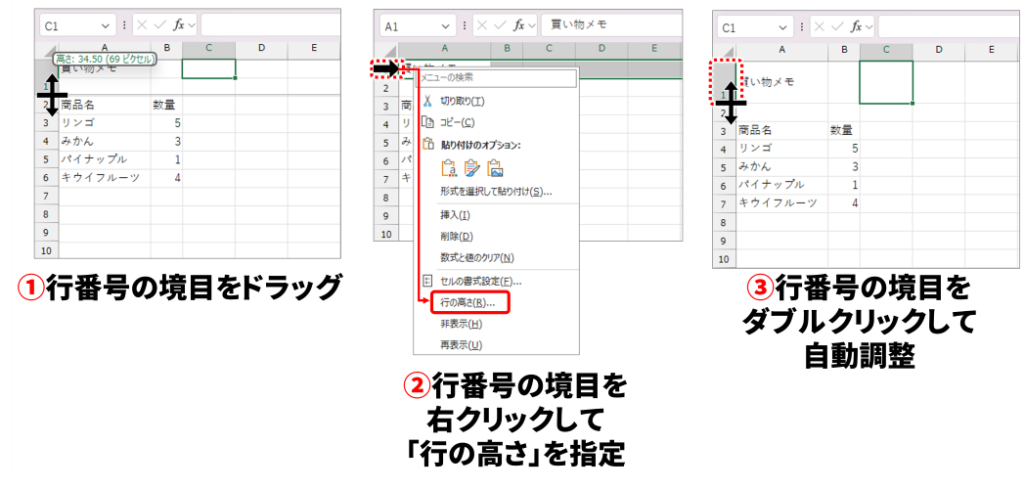
① 行番号(1・2・3…)の境目をドラッグする
② 行番号(1・2・3…)を右クリックし「行の高さ」を選択後、数値指定する
③ 行番号(1・2・3…)の境目をダブルクリックで自動調整する(元の高さに戻す)
上記のいずれかの方法で行の高さを変更できます。
また、複数の行をドラッグして選択してから行の高さを変更すれば、
選んでいた複数行の高さをまとめて変更することができます。
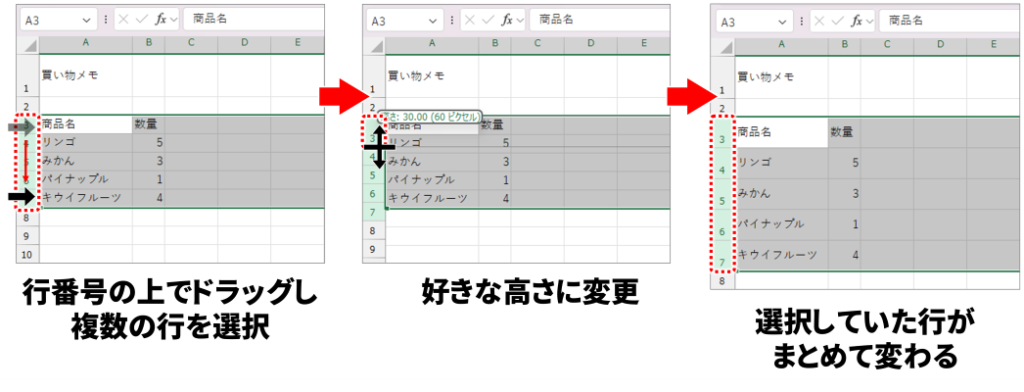
列と同じ感覚で操作できるんですね
そうですね!
やり方を覚えてしまえば、列も行も同じです。
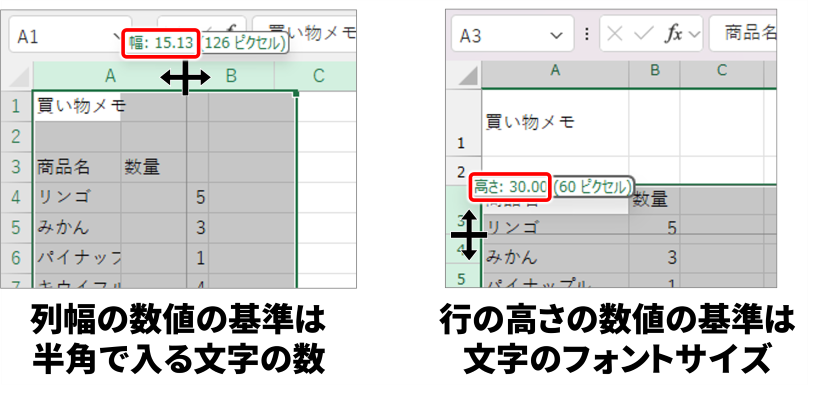
列の幅・行の高さの「数値」について
列の幅や行の高さを数値で指定する場合、
この数値は「cm」や「mm」ではなく、Excel独自の単位で設定されています。
列幅の数値は、標準フォントの半角文字が何文字分入るかを基準にした目安です。
たとえば、列幅「10」の場合は、
「半角英数字が10文字入るぐらいの幅」と考えるとイメージしやすいでしょう。
行の高さの数値は、ポイント(pt)というフォントサイズと同じ単位で設定されており、
行の高さ「20」の場合は、
「フォントサイズ20pt前後の文字が収まるぐらいの高さ」という目安になります。
また、列幅と行の高さをそろえて正方形に近いセルを作りたい場合は、
各数値の後ろに表示される「ピクセル(px)」の数値を参考にすると、
見た目をそろえやすくなります。
次回は、Excelファイルの保存方法について解説します。
「上書き保存」と「名前を付けて保存」の違いや、
保存したファイルの開き方を学んでいきましょう。




コメント