
Excel はじめの一歩! 第6回 Excelの表示モードと画面ズームについて(Windows11編)

こんにちは!
第5回は、実際の作業でよく使う「セル」と、その上にある「数式バー」「名前ボックス」についてご紹介しましたね。
第6回は、Excelの画面を見やすくする「表示モード」と「ズーム」について学んでいきましょう。
第6回 Excelの表示モードと画面ズームについて(Windows11編)

Excelのセルに文字を入力してみたけど、
これって実際の用紙にはどんなふうに表示されるんだろう?
いい質問ですね!そんなときに便利なのが「表示モードの切替」です。
1.表示モードの切替
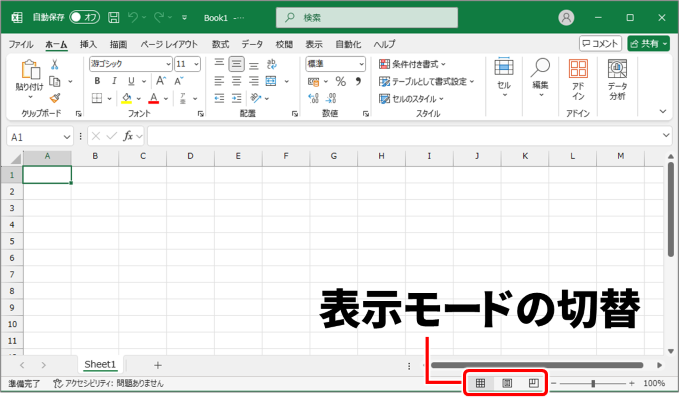
Excel画面の右下にある「表示モード切替」では、作業内容に合わせて画面を切り替えることができます。
① 標準モード
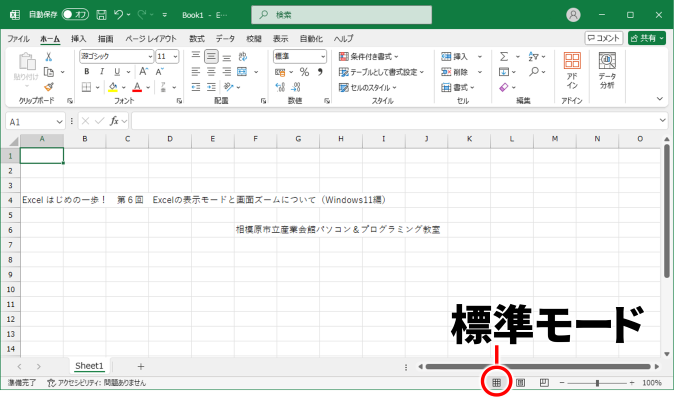
表示モード左端の  をクリックすると、標準モードに切り替わります。
普段の作業用の基本モードで、セルに入力した内容がそのまま表示されます。
大きな表を編集したり、ページをまたいだデータを確認したりするのにも使いやすいモードです。
なるほど!
いつも見慣れたこの画面が標準モードだったんですね
②ページレイアウトモード
表示モード中央の  をクリックすると、ページレイアウトモードに切り替わります。
印刷時に近い表示モードで、入力したセルが用紙にどう印刷されるかを確認できます。
余白やヘッダー・フッターも表示されるので、印刷前のレイアウト調整に便利です。
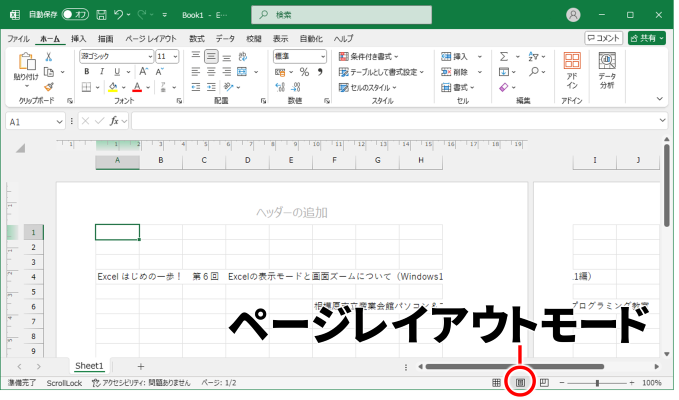
印刷時の見た目がわかりやすくていいですね
どのセルまでが1枚の用紙に収まるのか、これで安心です
③改ページプレビューモード
表示モード右端の  をクリックすると、改ページプレビューモードに切り替わります。
印刷結果が複数ページにまたがる際に便利なモードで、ページごとの区切りやページ番号を確認できます。
印刷範囲が白、印刷されない範囲が灰色で表示され、ページの区切りは青い線で示されます。
さらに、青い線をドラッグすることで印刷範囲を自由に調整することもできます。
ただし、最初は画面が縮小されて表示されるため、データを入力する作業にはあまり向きません。

なるほど
印刷範囲の確認や編集をするときに使うモードなんですね
2.画面のズーム
Excel画面の右下にあるスライダーを動かすと、セルを拡大・縮小して表示できます。
細かい表を大きく見たり、全体を縮小して見渡したりすることが可能です。
スライダーだと極端な倍率になりやすいので、
「+」ボタンや「-」ボタンをクリックすると10%ごとに倍率を調整できるのも便利です。

入力や確認の作業内容に合わせて、ズームを使い分けると便利そうですね
そうですね!
画面のズームはあくまで編集画面上の表示倍率です
印刷時の文字サイズや列幅には影響しないので、覚えておくと便利ですよ
数値指定でズームする方法
スライダーの右にある「〇〇%」をクリックするとズームダイアログボックスが開き、
数値指定で希望の倍率に変更することができます。

次回は、セルへの入力と修正について解説します。
セルへ文字を入力したり、間違えた内容を直したりする方法を学びましょう。




コメント