
Excel はじめの一歩! 第7回 Excelのセルへの入力と修正について(Windows11編)

こんにちは!
第6回は、Excelの「表示モード」と「画面ズーム」についてご紹介しましたね。
第7回は、Excelでいちばんよく使う基本操作「セルへの入力」と「内容の修正」について解説していきます!
第7回 Excelのセルへの入力と修正について(Windows11編)

Excelのセルに文字を入れたり、
途中の一部だけ直したりする方法が知りたいです!
任せてください!
Excelを使いこなすには欠かせない操作なので、
一緒に練習していきましょう。
1.セルに文字を入力する
Excelでは、まず 入力したいセルを選ぶ ところから始まります。
選ばれて太い枠線で囲まれているセルを アクティブセル と呼び、入力や編集はこのセルに対して行われます。
アクティブセルをクリックしたら、キーボードで文字を入力し、最後に Enterキー を押すと内容が確定します。

セルを選んで入力して、Enterで決まるんですね
あ、Enterを押すと1つ下のセルに移動するんだ!
はい。
Excelは Enter を押すと
今の入力が決まってアクティブセルが下へ移動 します
そのまま次のセルへどんどん入力できますよ!
日本語が入力できないときは?
日本語を入力したいのにローマ字のままになってしまうときは、
キーボードの 半角/全角キー(または「漢字」キー) を押して日本語入力をオンにしましょう。
Windows11では、画面右下の「A」「あ」アイコンでも入力モードを確認できます。

たまに日本語が打てなくなるのは入力モードの問題だったんですね
そうなんです!
まずは「A」か「あ」どちらになっているか確認してみましょう。
2.入力済みの内容を修正する
消したいセルを選んで Delete キー を押すと、アクティブセルの内容を まとめて削除 できます。
もしも 入力した内容の一部だけ直したい ときは、編集方法が 3 つあります。
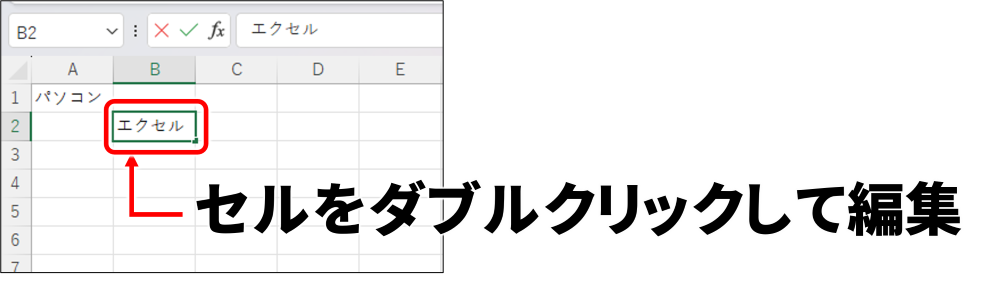
① セルをダブルクリックして直す
セルを ダブルクリック するとセルの中にカーソルが入り、セル内に入力した文字を直接編集できます。
ただし、セルからはみ出すくらい長い文字 が入っている場合は要注意!
編集したい文字をダブルクリックしても別のセルを選んでしまい、編集できない場合があります。
「直したい文字」ではなく、「直したい文字を入力したセル」をダブルクリックするようにしましょう。
文字じゃなくてセルをダブルクリック…
長い文字を入れている場合は間違えてしまいそうですね
そんなときは、次の「数式バーで編集」の方がわかりやすくて安全ですよ
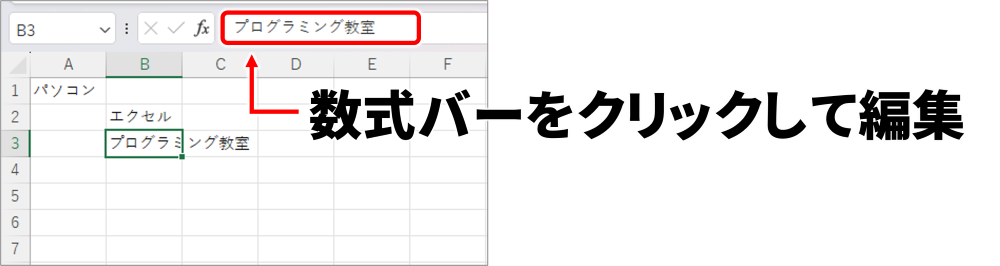
② 数式バーで編集する
画面上部にある 数式バー を使うと、アクティブセルの中身を広いスペースで確認しながら編集できます。
特に 長い文章を直すときや、ダブルクリックだと位置が分かりにくいとき におすすめです。
なるほど!ここなら全部見えるからわかりやすいですね
そうなんです。
セルの中が見えにくいときは、数式バーを使うと安全に修正できますよ
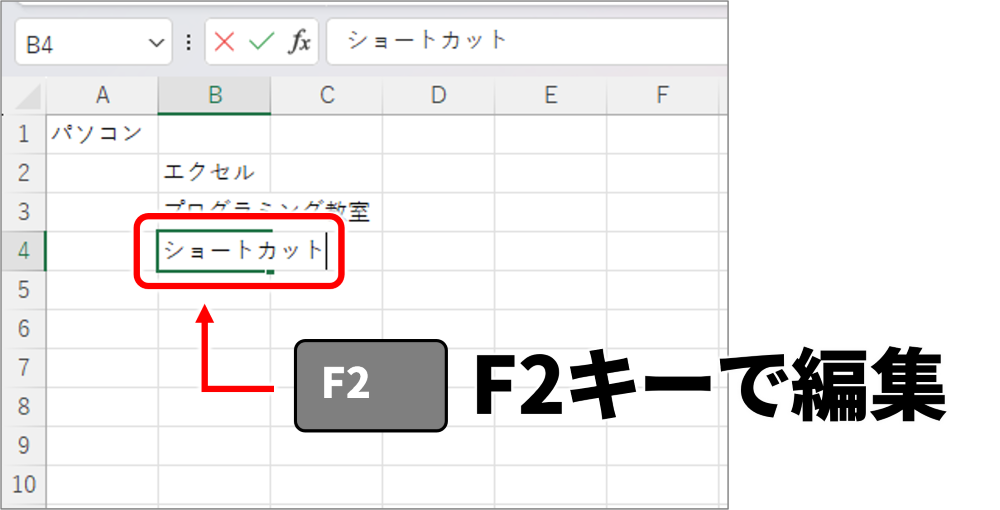
③ F2キーで編集モードに入る
セルを選んだ状態でF2キーを押すと、
セルをダブルクリックしたときと同じように、カーソルがアクティブの中に入ります。
マウスを使わずに編集できるので、慣れてくるととても便利です。
F2キーって初めて押したけど、とっても便利ですね
キーボードからマウスに持ち替えなくて済みました!
はい。作業スピードが上がるので、よく使われるショートカットです
3.入力内容を消すときの、DeleteとBackSpaceの違い
セルの入力内容を消したいときは、DeleteキーまたはBackSpaceキーを使います。
それぞれ役割が違うので、状況に合わせて使い分けましょう。
① Deleteキー
セルの内容をまるごと削除するキーです。
Excelでは、セルの内容を消すときにDeleteキーを使うことが多いです。
・ セルを選んでDeleteキーを押す → 選択セルの内容がまとめて消える(複数セルでもOK)
・ セルの編集中にDeleteキーを押す → カーソルの右側の文字を1文字ずつ削除する

セルの中身を一気に消したいならDeleteキーなんですね
はい。全く違う内容を入力し直したいときに便利ですよ
② BackSpaceキー
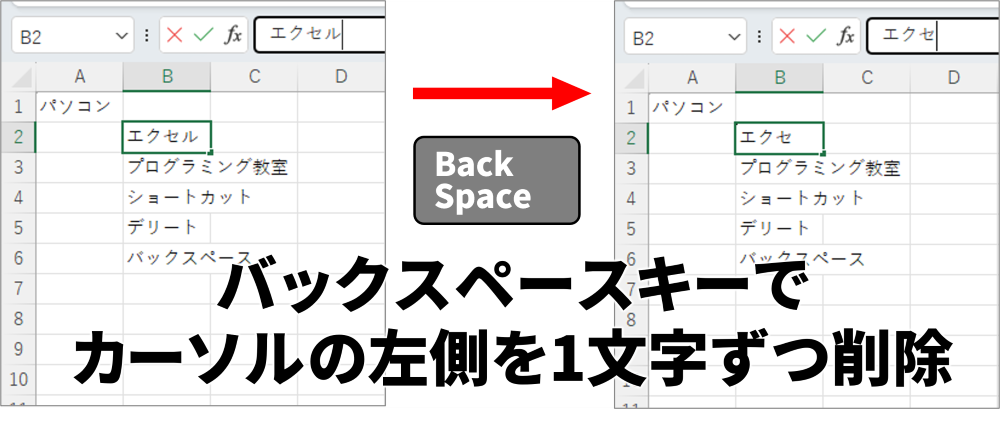
セルを編集しているときに、カーソルの左側の文字を1文字ずつ消すキーです。
文字を入力している途中で、直前の文字を消したいときに便利です。
・セルの編集中にBackSpaceキーを押す → カーソルの左側の文字を1文字ずつ削除する
・セルを選んだ状態でBackspaceキーを押す → 選択中のセルの内容が消える(複数セルは消えない)
細かく一文字ずつ修正したいときはBackSpaceキーが便利なんですね
そうですね。
文章の途中だけ直すときや、
直前に入力した文字を消したいときにもBackspaceキーが向いています
4.入力や編集をキャンセルしたいときはEscキー
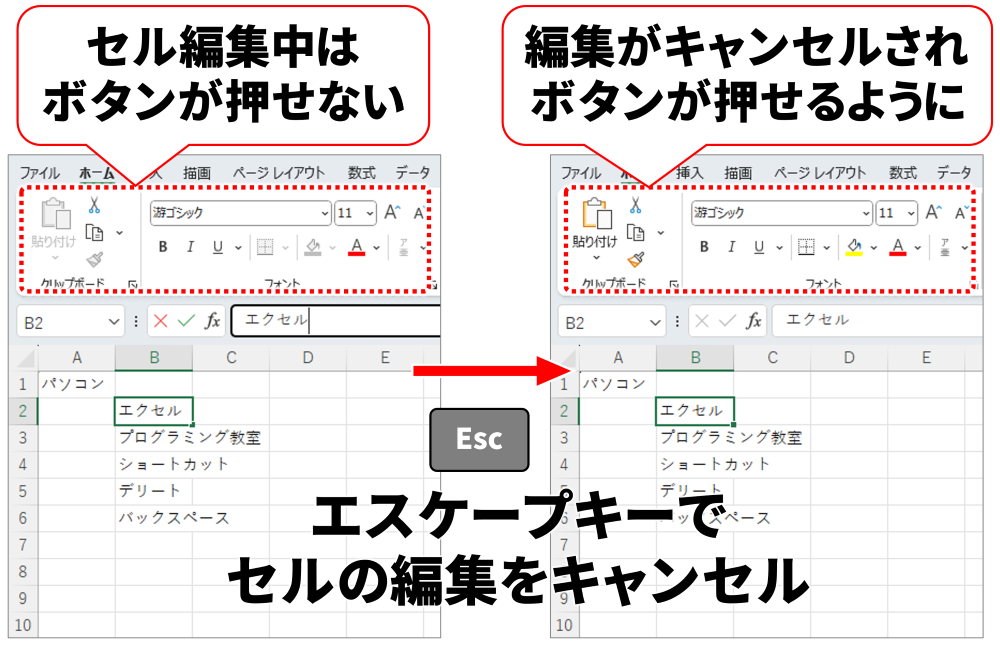
セルを編集している間は、入力が終わるまで「塗りつぶし」や「罫線」など一部のボタンが使えません。
また、「やっぱりこの編集はやめたい…」という場面もあると思います。
そんなときは Escキー を押すと、セルを編集前の状態に戻せます。
セルの編集中は、確定するまで「塗りつぶし」や「罫線」等の一部のボタンが押せなくなります。
また、文字を入力・編集している途中で「この編集内容はキャンセルしたい」という場面もあると思います。
そんなときはEscキーを押すと、セルの編集をキャンセルし入力前の状態に戻すことができます。
●Escキーの働き
・入力途中にEscキー → 編集を取り消して、元の内容に戻る
・新しく入力し始めた状態でEscキー → 何も書いてなかった状態に戻る
入力途中でも元に戻れるんですね
はい。
Enterで決定する前なら、
Escキーで今の編集をなかったことにできます。
気軽に試してみてくださいね!
「元に戻す」とどう違うの?
Escキーは、“いま入力中の操作” をキャンセルして、操作前の状態に戻すだけです。
そのため、作業履歴そのものをさかのぼる「元に戻す(Ctrl+Z)」とは役割が異なります。
また、Escキーでキャンセルした操作は、「元に戻す」や「やり直し」で取り消すことはできません。

次回は、列の幅や行の高さの変更について解説します。
入力した文字が見切れてしまったときに幅を広げたり、
行の高さを整えて見やすい表にする方法を学んでいきましょう。



コメント