

Excel はじめの一歩! 第9回 Excelファイルの保存と開き方について(Windows11編)

こんにちは!
第8回は、Excelの「列の幅」と「行の高さ」を変更する方法についてご紹介しましたね。
第9回は、Excelファイルの保存方法と、保存したファイルの開き方について解説していきます!
第9回 Excelファイルの保存と開き方について(Windows11編)

Excelで表を作ったあと、
どうやって保存すればいいんでしょう?
せっかく作ったデータを失わないためにも、保存は大切です!
まずは、保存する意味と基本の保存方法から見ていきましょう
1. Excelファイルを保存する
Excelで表を作っても、保存しておかなければ、あとから同じ内容を使いたいときに困ってしまいます。
作った表をあとから見返したり、続きを編集したりできるように、パソコンに記録しておくことを「保存」といいます。
ここで、買い物リストを例に考えてみましょう。
Excelで作った「買い物リスト」がファイル、そのファイルをしまっておくフォルダーは、書類を整理する収納箱のようなものです。
そして、どの箱や部屋にしまうかが保存先になります。
保存するときは、「どこに保存するか(保存先)」と「どんな名前で保存するか(ファイル名)」を決めます。
今回は、「買い物メモ」というファイル名を付け、「ドキュメント」というフォルダーに保存してみましょう。
① 名前を付けて保存する
新しく作成したファイルを保存するときは、「名前を付けて保存」を使います。
保存する場所とファイル名を指定して、自分がわかりやすい名前を付けてみましょう。
まず、Excel画面の左上にある「ファイル」をクリックし、「名前を付けて保存」を選択します。
「参照」などから保存先を指定する画面を開きましょう。
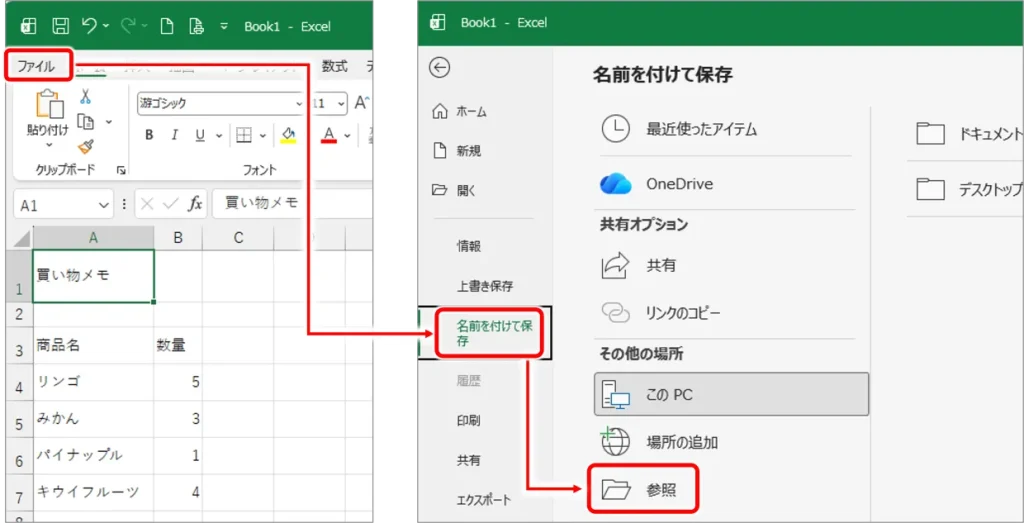
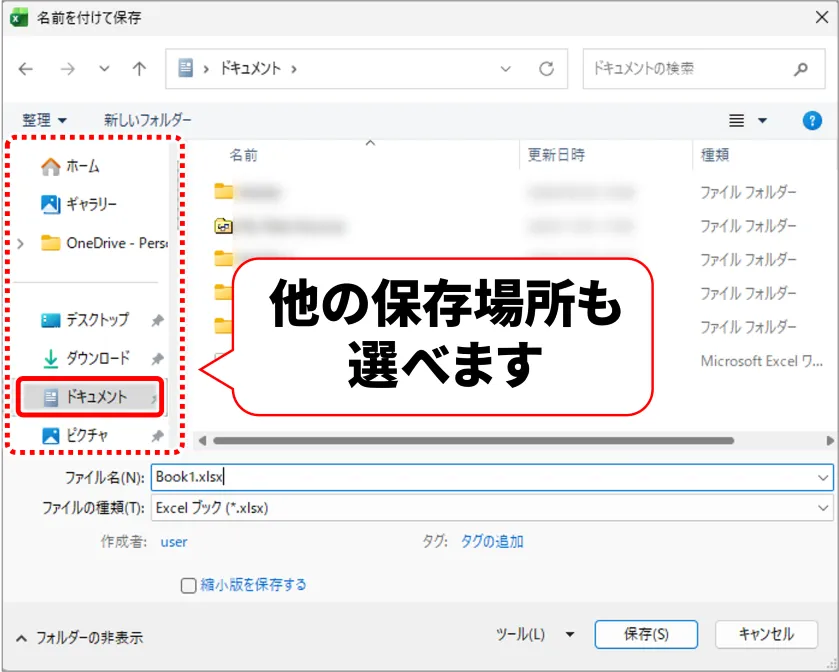
今回は、保存先を「PC」の中にある「ドキュメント」にしてみます。
保存先の一覧から「ドキュメント」を選びましょう。
USBメモリなど、別の場所に保存したい場合は、その保存先を選べばOKです!
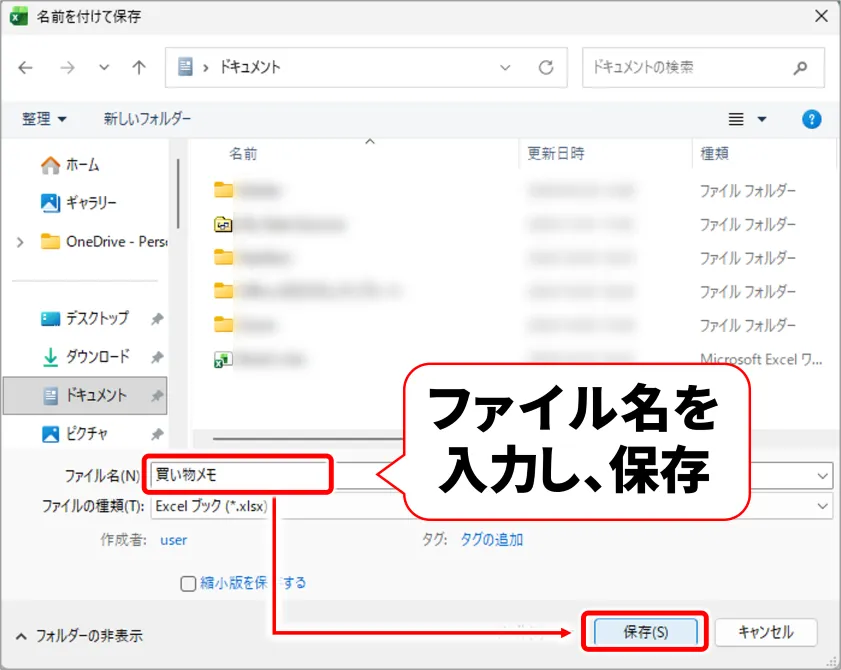
保存先を選んだら、「ファイル名」の欄に「買い物メモ」と入力し、「保存」をクリックします。
あれ?「買い物メモ」で保存したのに、
「買い物メモ.xlsx」になってる!
これって失敗ですか?
大丈夫です!
「.xlsx」はExcelファイルの種類を表す拡張子です。
Excelが自動で付けてくれるものなので、基本的に消さなくてOKですよ
パソコンの設定によっては、ファイル名に拡張子が表示されず「買い物メモ」とだけ見えることもあります。
どちらも同じExcelファイルなので、安心してくださいね。
同じ名前のファイルがあるときは?
保存しようとしたら、
すでに同じ名前のファイルがあるって
表示されちゃいました!
同じ保存先に、同じ名前・同じ種類(拡張子)のファイルがあるということですね!
そんなときは、元のファイルを残したいかどうかで対応を選びましょう。
元のファイルを残したい場合は、「買い物メモ2」など別のファイル名に変更して保存します。
元のファイルを新しい内容に置き換えたい場合は、確認画面の内容をよく読み、置き換えてよいか確認してから保存しましょう。元のファイルが必要な場合は、別の名前を付けて保存してくださいね。
元のファイルを残しておきたいときは、
別の名前にしておくと安心ですね!
② 上書き保存する
一度保存したExcelファイルに変更を加えたときは、「上書き保存」を使います。
上書き保存とは、変更した内容を、すでに保存してあるファイルに反映することです。
例えば、昨日作った買い物メモに、今日買うものを追加したとします。追加した内容を残すには、上書き保存をしましょう。
新しいファイルを作るのではなく、今あるファイルを更新するイメージです。
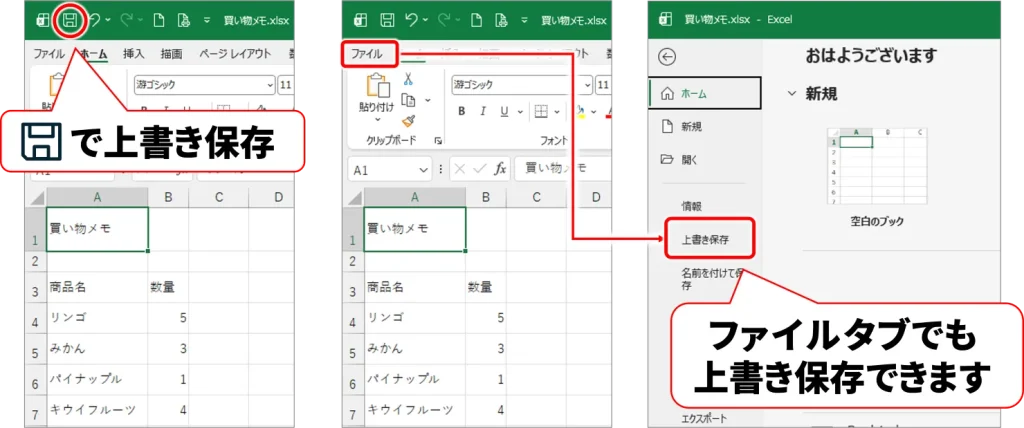
保存するには、画面左上にある「上書き保存」 ボタンをクリックするか、
「ファイル」をクリックし、「上書き保存」をクリックします。
上書き保存はボタンを押すだけでいいんですね
これなら気軽に保存できそう!
そのとおりです!
作業の途中でも、こまめに保存する習慣をつけておくと安心ですよ
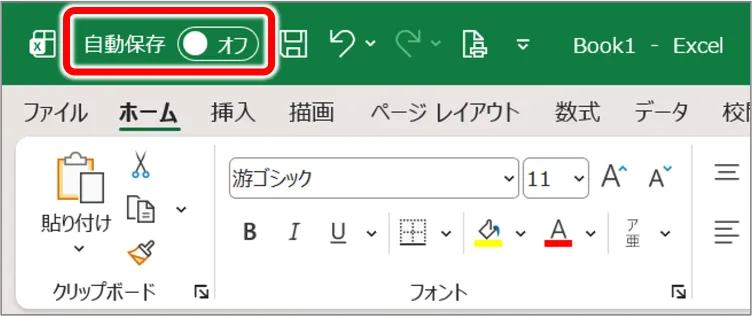
なお、Excelの設定によっては「自動保存」がオンになっている場合があります。
自動保存が利用できる環境では、変更内容が自動的に保存されるため、手動で保存する必要がない場合もあります。
自動保存の状態は、画面上部の表示を確認してみましょう。
自動で保存してくれる機能も
あるんですね!
便利な機能ですが、保存先や設定によって使えるかどうかが異なります。
大切なデータは、保存されていることを確認しておきましょう!
2. 保存したExcelファイルを開く
保存したファイルは、あとから開いて内容を確認したり、続きを編集したりできます。
まずは、保存先のフォルダーから開く方法を見ていきましょう。
① ドキュメントから開く
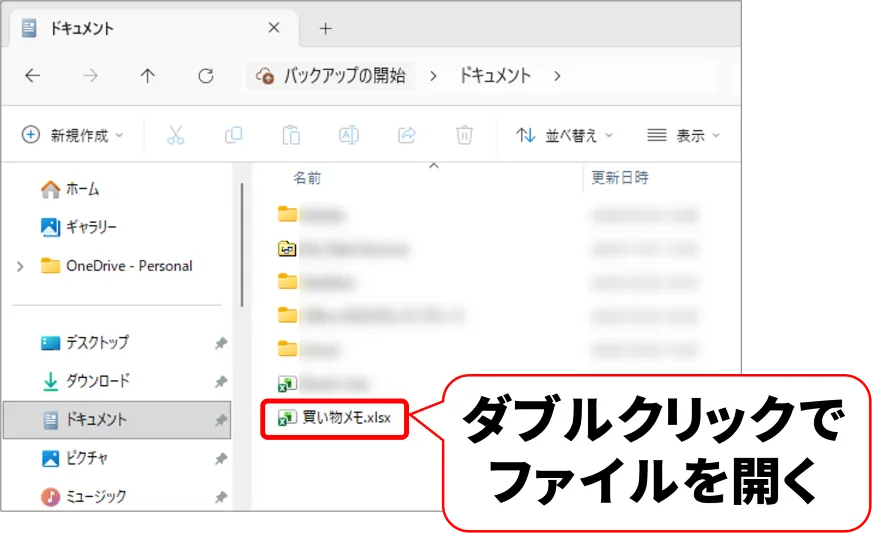
今回は「ドキュメント」に保存したので、エクスプローラーを使って開いてみます。
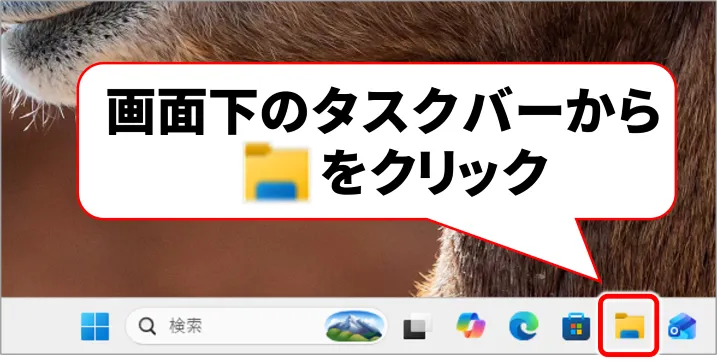
タスクバーのフォルダーのアイコンをクリックしてエクスプローラーを開き、「ドキュメント」を選択します。
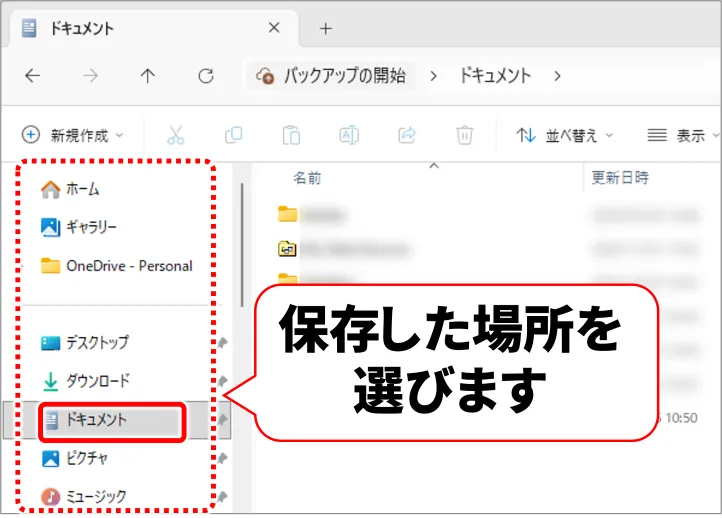
保存した「買い物メモ」のファイルを見つけたら、ダブルクリックして開きましょう。
「買い物メモ.xlsx」って表示されていても、
そのまま開いていいんですね!
もちろんです!
先ほど説明した拡張子なので、そのままダブルクリックして大丈夫ですよ
ファイル名に「.xlsx」が表示されていない場合は、「買い物メモ」とだけ表示されます。
保存した場所がわかっていれば、簡単に見つけられますね。
② Excelの「最近使ったファイル」から開く
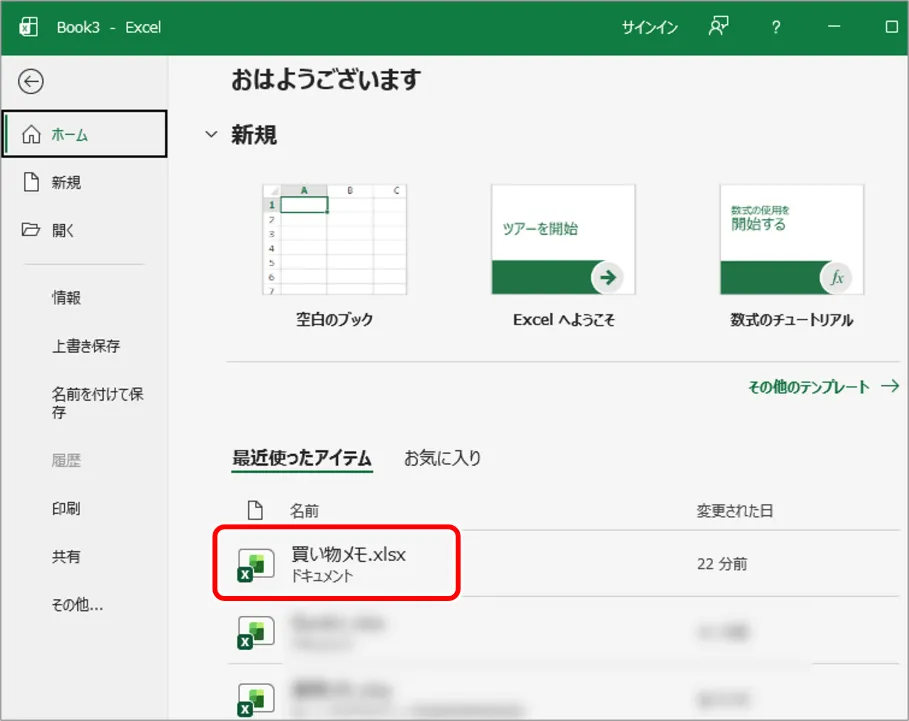
Excelを起動して、最近使ったファイルの一覧から開く方法もあります。
以前使ったファイルを、保存先のフォルダーから探さずに開けるので便利です。
Excelを起動し、スタート画面に表示される「最近使ったアイテム」などの一覧から、開きたいファイルを選びましょう。
最近使ったアイテムなら、
保存した場所を開かなくてもいいんですね!
そうですね!
ただし、一覧に表示されていない場合は、保存した場所から探してみましょう
ファイルの保存先を覚えておくと、一覧から見つからないときにも安心です。
自分が探しやすい場所(フォルダー)に、わかりやすい名前(ファイル名)で保存することを心がけましょう。
【チャレンジ!】ファイルを保存して、もう一度開いてみよう!
最後に、ここまで学んだ操作を順番に試してみましょう。
自分で保存したファイルを、もう一度開けるか確認する練習です。
- Excelで旅行の持ち物をいくつか入力した表を作る
- 「ドキュメント」に「旅行の持ち物リスト」という名前で保存する
- Excelを閉じる
- エクスプローラーから「ドキュメント」フォルダーを開く
- 「旅行の持ち物リスト」という名前のファイルを探す
- ファイルをダブルクリックして、Excelで開けるか確認する
自分で保存したファイルを、
もう一度開けたら成功ですね!
そのとおりです!
保存するだけでなく、あとから開けることまで確認できると安心ですね
Excelの保存方法と開き方を覚えておけば、作成したデータをあとから何度でも活用できます。
ぜひ、実際に操作しながら試してみてくださいね!
次回は、Excelで入力したデータを見やすく整える方法について解説します。
引き続き、Excelの基本操作を一緒に学んでいきましょう!




コメント